
Essayage virtuel pour Shopify
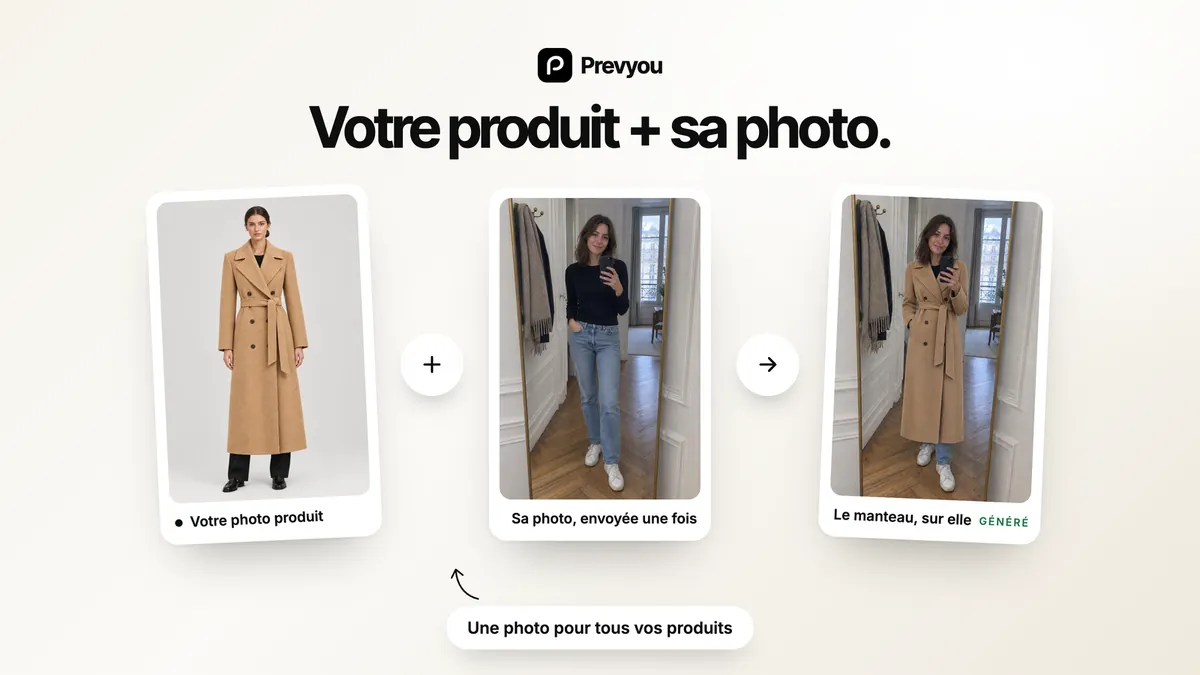
Prevyou ajoute un bouton « Essayer sur moi » à vos fiches produit Shopify. Vos clients envoient une photo et voient vos vêtements, chaussures, sacs, lunettes, bijoux ou montres portés sur eux en 15 secondes environ, puis ajoutent l’article, ou tout le look, au panier. L’app s’installe depuis le Shopify App Store et s’active dans l’éditeur de thème, sans code ni modèle 3D.
Comment fonctionne l’essayage virtuel sur Shopify ?
Le client touche « Essayer sur moi »
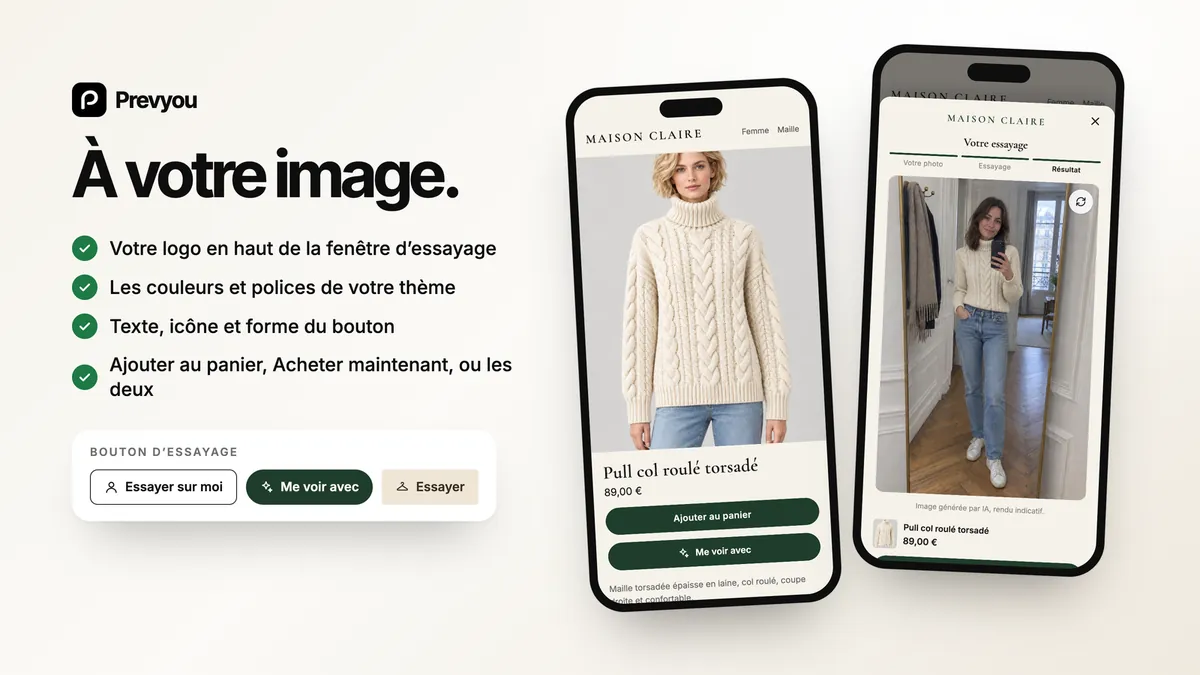
Le bouton se place sous « Ajouter au panier » sur vos fiches produit. Vous pouvez aussi afficher une petite pastille « Essayer » sur les cartes produit de la page d’accueil, des collections et du panier.
Il ajoute une photo
Après une case de consentement, il prend ou choisit une photo : de la tête aux pieds pour les vêtements, chaussures et sacs, visage et épaules pour les lunettes, colliers et boucles d’oreilles, main et poignet pour les bagues, bracelets et montres.
Il se voit avec le produit
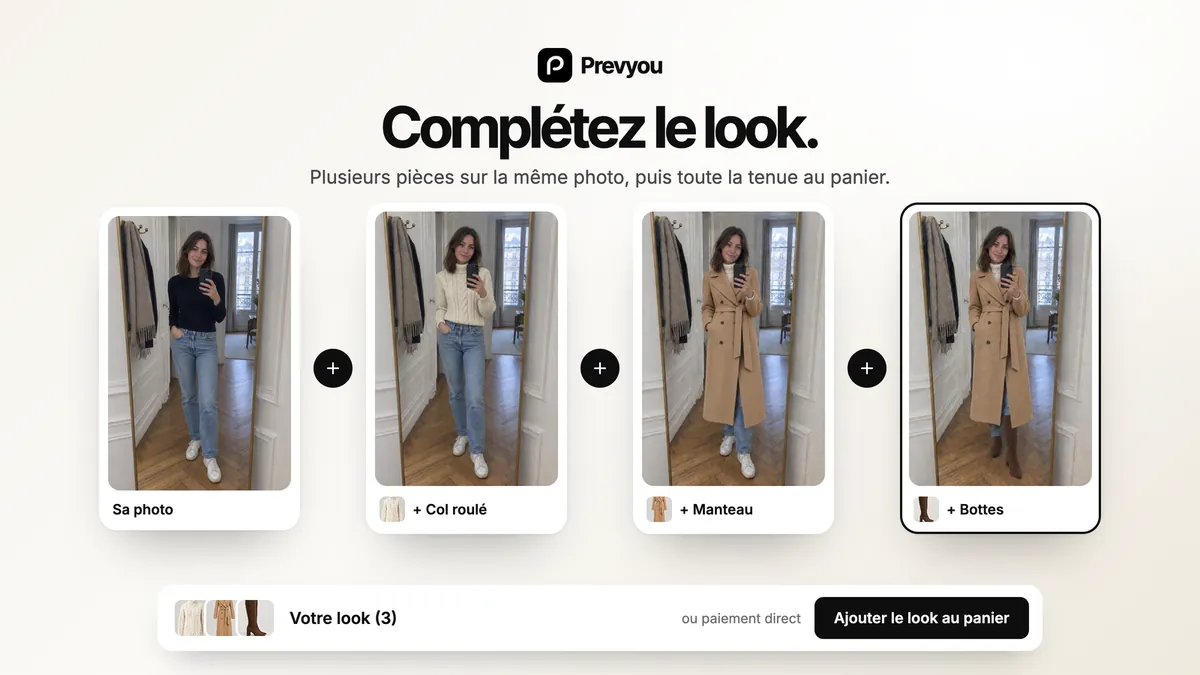
Le résultat s’affiche en 15 secondes environ, à partir de la photo produit déjà présente dans votre boutique. Il peut ajouter une autre pièce sur la même photo pour compléter le look, puis tout mettre au panier.
Comment l’installer sans code ?
Installez Prevyou depuis le Shopify App Store et choisissez une formule. Le paiement à l’usage commence avec 10 essais offerts chaque mois.
Depuis le tableau de bord de Prevyou, ouvrez l’éditeur de thème : l’intégration Prevyou est déjà sélectionnée. Cliquez sur Enregistrer.
Le bouton apparaît sous « Ajouter au panier » sur vos fiches produit, aux couleurs et polices de votre thème. Pour le placer ailleurs, ajoutez le bloc Prevyou à votre modèle de fiche produit.
Essayez-le sur un de vos produits avec votre propre photo depuis le tableau de bord. Vos essais de test sont gratuits (3 par mois).
Prevyou est une intégration d’application au thème : elle ne modifie jamais les fichiers de votre thème, et la désinstallation de l’app la retire de votre thème. Nous la testons sur plus de 50 thèmes Shopify (Online Store 2.0), sur ordinateur et sur mobile.
À quoi ça ressemble dans votre boutique ?
Combien ça coûte ?
Paiement à l’usage
10 essais offerts chaque mois, puis 0,20 $ par essai du 11e au 100e, 0,15 $ jusqu’à 200, 0,10 $ jusqu’à 800 et 0,09 $ au-delà.
Starter
$29/mois
250 essais inclus, puis $0.15 par essai supplémentaire
Growth
$59/mois
600 essais inclus, puis $0.12 par essai supplémentaire
Pro
$99/mois
1 200 essais inclus, puis $0.10 par essai supplémentaire
- Facturé sur votre facture Shopify, en dollars américains.
- Un essai raté n’est jamais facturé.
- Vous fixez un plafond de dépense mensuel.
- Toutes les fonctionnalités sont incluses dans chaque formule.
Questions fréquentes
Faut-il coder ou modifier mon thème ?
Non. Prevyou s’active comme intégration d’application dans l’éditeur de thème : un clic, puis Enregistrer. Elle ne modifie jamais les fichiers de votre thème, et la désinstallation de l’app la retire de votre thème.
Avec quels thèmes Shopify fonctionne-t-il ?
Les thèmes Online Store 2.0, comme Dawn et Horizon. Nous testons le bouton et la fenêtre d’essayage sur plus de 50 thèmes Shopify, sur ordinateur et sur mobile.
Quels produits vos clients peuvent-ils essayer ?
Hauts, bas, robes, combinaisons, vestes, manteaux, chaussures, sacs, lunettes, colliers, boucles d’oreilles, bagues, bracelets et montres. Les produits qui ne se portent pas, comme les bougies ou les cartes cadeaux, sont écartés automatiquement, et vous choisissez les produits et collections qui affichent le bouton.
Faut-il des modèles 3D ou de nouvelles photos produit ?
Non. Prevyou utilise les photos produit déjà présentes dans votre boutique Shopify. Une photo de l’article seul donne les meilleurs résultats, et une photo portée fonctionne aussi, car seul le produit est utilisé.
Combien de temps prend un essai ?
15 secondes environ entre la photo et le résultat, sur mobile ou sur ordinateur. Le client peut ensuite essayer un autre produit sur la même photo sans la renvoyer.
Que deviennent les photos des clients ?
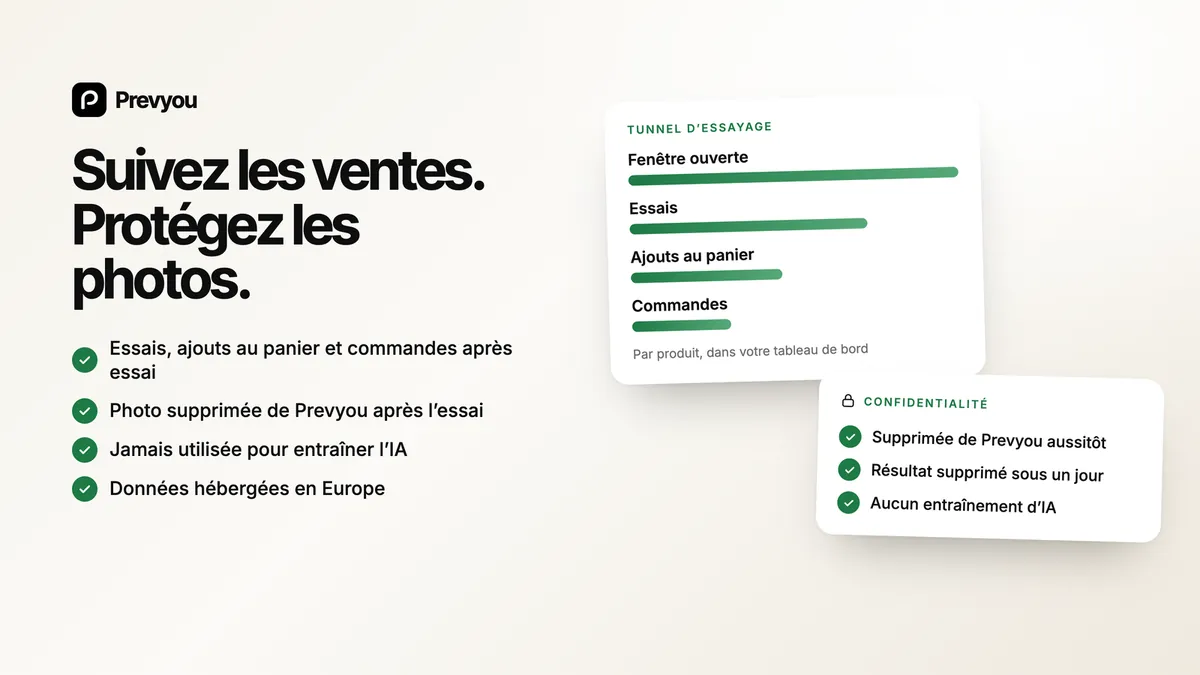
Le client coche une case de consentement avant l’envoi. Sa photo est supprimée de nos serveurs dès que le résultat est prêt, le résultat sous 24 heures, et les photos ne servent jamais à entraîner une IA. Notre base et notre stockage sont dans l’Union européenne ; les images sont générées par nos prestataires d’IA (principalement OpenAI), listés dans notre politique de confidentialité.
Comment Prevyou est-il facturé ?
Sur votre facture Shopify, en dollars américains. Le paiement à l’usage inclut 10 essais offerts chaque mois, un essai raté n’est jamais facturé, et vous fixez un plafond de dépense mensuel.
Dans quelles langues s’affiche la fenêtre d’essayage ?
Anglais, français, espagnol, allemand, italien, néerlandais et portugais (Brésil et Portugal). La fenêtre suit la langue de votre boutique, et le tableau de bord celle de votre admin Shopify.
Ajoutez l’essayage virtuel à votre boutique Shopify
Installation gratuite, 10 essais offerts chaque mois, mise en place dans l’éditeur de thème sans code.
Guides liés
Meilleures apps d’essayage virtuel pour Shopify (2026) →
7 apps d’essayage virtuel pour Shopify comparées le 11 novembre 2026 : prix, produits, installation, offre gratuite ou essai. Prevyou incluse.
Comment fonctionne l’essayage virtuel par IA sur une boutique Shopify →
Une photo du client + votre photo produit = l’essayage en 15 secondes environ. Produits adaptés, ce qu’il faut à votre boutique, limites et coût.
Essayage virtuel par IA ou réalité augmentée : que choisir pour votre boutique Shopify ? →
Essayage virtuel par IA et essayage en réalité augmentée (3D, caméra en direct) comparés pour les commerçants Shopify : produits, fichiers requis, coût.